Tsunami Shop
Creación de cupones
Tsunami permite crear cupones de descuento para nuestra tienda online, y editar sus características según nuestras necesidades.
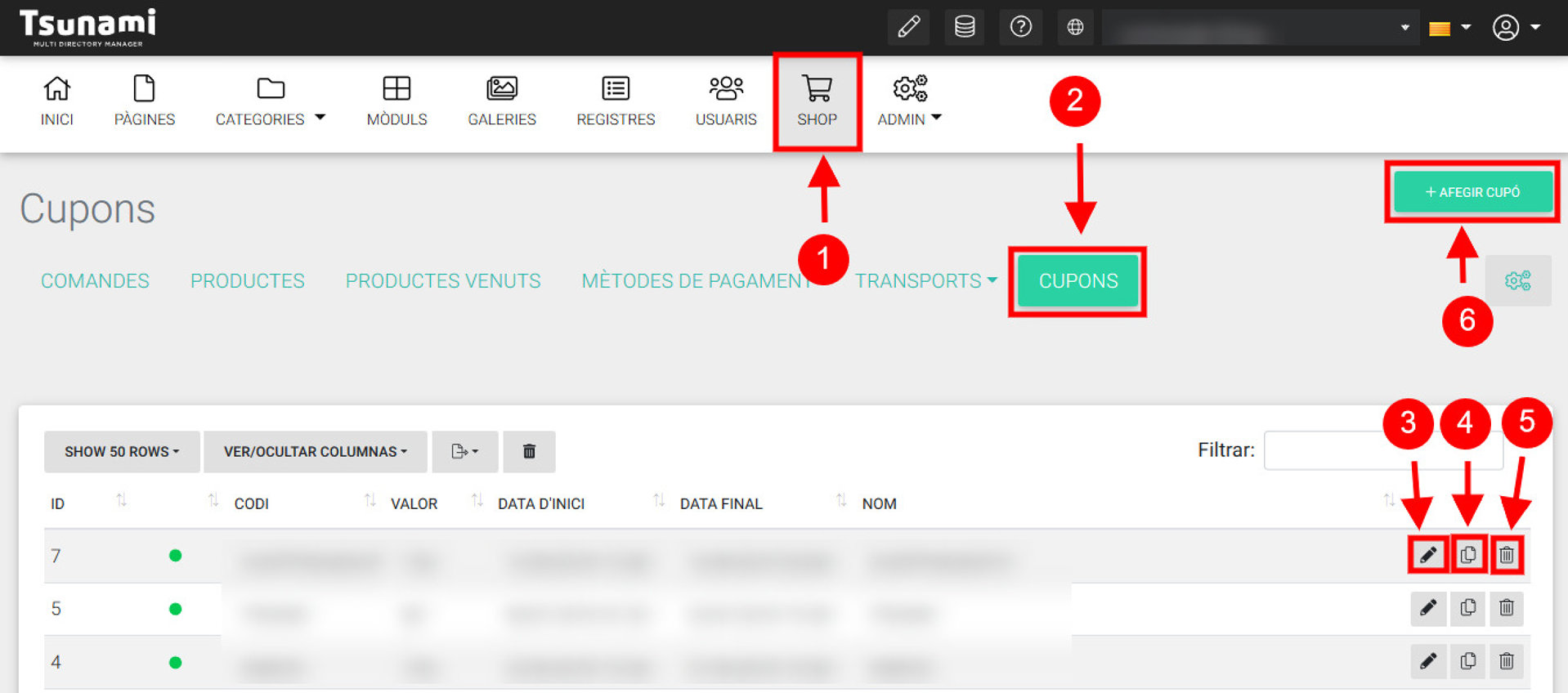
Para acceder a la gestión de los cupones de descuento de la web, debemos entrar en el apartado "Shop" del menú (1) y hacer clic en "Cupones" (2)
Una vez dentro, tenemos a nuestra disposición el listado de cupones de descuento que ya hemos creado, y que podemos editar (3), clonar (4) o borrar (5).
Si queremos crear un cupón de descuento nuevo, debemos hacer click en "Añadir cupón" (6).

Una vez dentro, debemos configurar las características del cupón y otorgarle un nombre desde la pestaña del idioma. Los campos marcados con asterisco son obligatorios.
Los campos "Fecha Inicio" y "Fecha Final" (1) nos permiten automatizar el inicio y final de validez del cupón.
El campo "Código" (2) es donde determinamos qué código deben utilizar los usuarios de la web para acceder al descuento. El código SOLO puede contener letras, números y/o guiones. No se pueden utilizar espacios ni símbolos o caracteres especiales.
Te interesa saber...
Si el código es modificado después de su creación, el nombre de usos volverá a contabilizar como si nadie lo hubiera utilizado.
El apartado "Categoría" (3) nos permite determinar si el cupón es válido para todos los productos de la Shop, o si tan solo es aplicable a los productos de una categoría. Si queremos que el cupón sea válido para todos los productos debemos marcar la categoría "Tienda online".
En el campo "Valor (descuento)" (4) debemos determinar qué operación queremos realizar sobre el precio base. Si queremos restar o sumar un porcentaje debemos indicarlo con el signo "%". Si queremos restar o sumar un valor concreto sobre el precio base, NO debemos poner el signo "%".
Ejemplo 1:
Queremos que el cupón reste un 10% sobre el precio base. Debemos escribir "-10%" en el campo "Valor (descuento)".
Ejemplo 2:
Queremos que el cupón reste 10€ sobre el precio base. Debemos escribir "-10" en el campo "Valor (descuento)".
El campo "Número de usos" (5) nos permite determinar la cantidad total de usos que tendrá el cupón.
El campo "Usos por usuario" (6) nos determina el número de usos máximo del cupón para cada usuario de la Shop.
Para terminar la configuración del cupón, tan solo debemos marcarlo como "Activo" (7) y guardar los cambios (8).