Tsunami Shop
Introducción de nuevos productos
Cada uno de los productos de nuestra tienda online es un registro vinculado a una subcategoría que depende de la categoría principal "Tienda Online".
Así, para introducir un producto, debemos crear un nuevo registro, otorgarle un título, una descripción y una imagen (si es necesario), y guardar los cambios.
Te interesa saber...
Es importante categorizar bien los productos. En el ejemplo de un árbol de categorías "Tienda Online>>Camisetas>>Camisetas para hombre", la categoría principal siempre debe ser la más pequeña, es decir, "Camisetas para hombre".
1. Configuración de las características de un producto
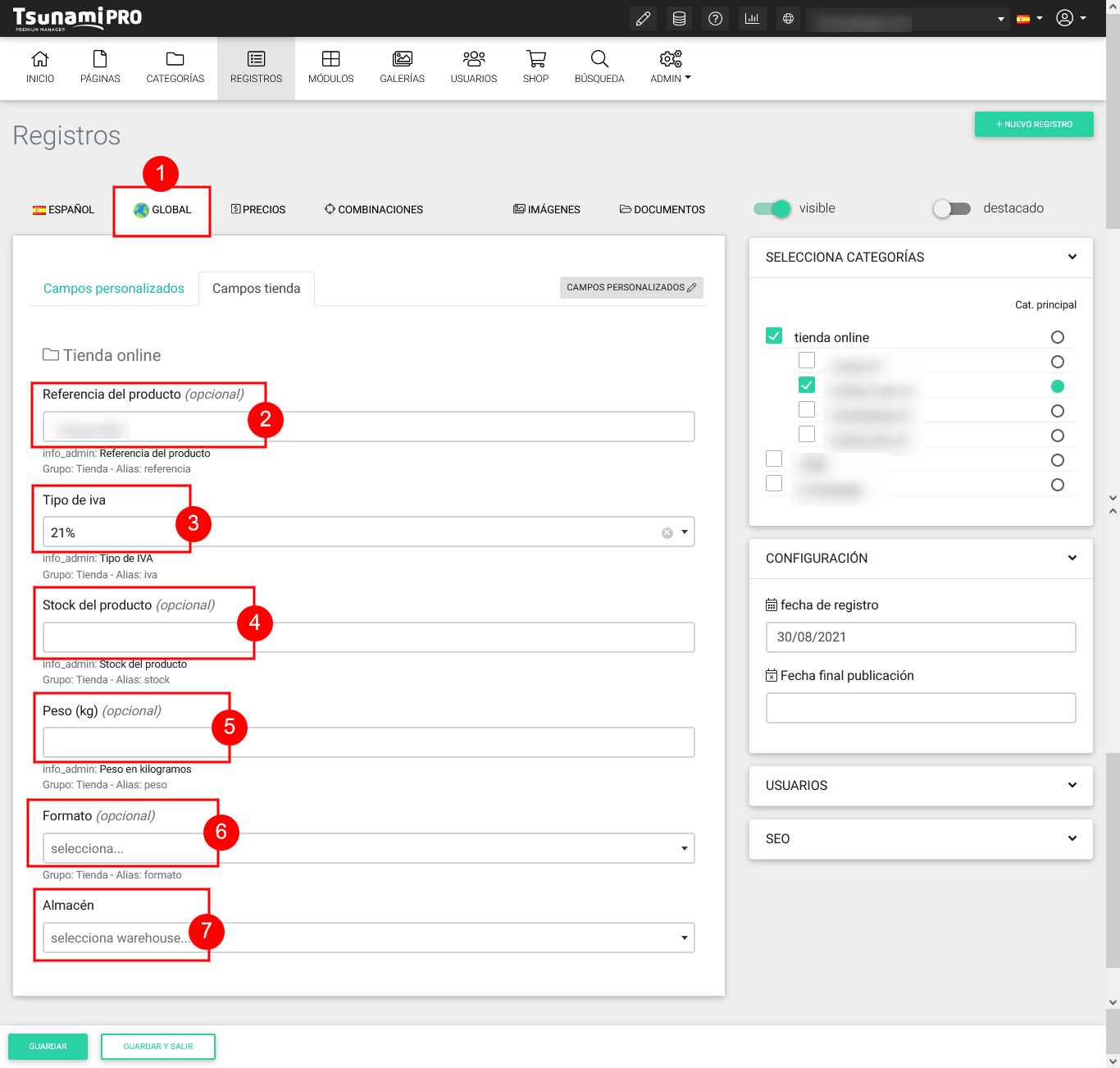
Los campos que nos permiten introducir las características específicas del producto aparecen en la pestaña Global (1), una vez hemos guardado los cambios del registro por primera vez.
Los campos que encontramos por defecto son los siguientes:
- Referencia (2): Es importante asignar una referencia que sea única para cada producto. Este campo es imprescindible para llevar a cabo actualizaciones masivas.
- Tipo de IVA (3): IVA del producto.
- Stock del producto (4): Desde este campo determinamos el stock del producto, en caso de que sea necesario.
- Peso (5): El contenido de este campo debe ser un valor numérico expresado en kg. Es importante configurar este campo para calcular correctamente los gastos de envío en función de los distintos rangos de peso.
- Formato (6): Este campo se configura automáticamente, no hace falta editarlo.
- Almacén (7): Solo debemos configurar este campo en caso de que dispongamos de diversos almacenes de distribución.
2. Configuración del precio de un producto

Para configurar el precio de un producto, debemos abrir la pestaña Precios (1).
Una vez dentro, encontramos el campo Precio (2) desde donde configuramos el precio del producto, y el campo Precio en oferta (3) que utilizaremos en caso de que el producto tenga una rebaja de precio.
Te interesa saber...
Los valores que introducimos en la pestaña Precios deben ser numéricos, no deben contener el símbolo del Euro.
En la parte inferior de esta pantalla, encontramos los campos desde donde podemos asignar otros precios y precios en oferta a los diferentes grupos de usuarios de nuestra shop (4).
¿Cómo puedo crear nuevos grupos de usuarios?
3. Introducción de productos con múltiples formatos
Los productos que disponen de múltiples formatos con distintos precios y características (como por ejemplo, un vino que se puede comprar en cajas de 4 o 6 botellas), deben ser introducidos en la shop siguiendo un esquema de producto padre>>productos hijos (siguiendo el ejemplo anterior, el vino es el producto padre y las cajas de 4 o 6 botellas son los hijos).
Para generar esta estructura, debemos crear el producto padre de la misma manera que hemos visto detallada en los puntos anteriores. La única diferencia es que en este caso no hace falta configurar los campos Peso y Stock, porque vendrán definidos por sus productos hijos. En el caso del campo Precio, este tan solo mostrará el precio del producto por defecto. El precio de los múltiples formatos se configurará en los productos hijos.
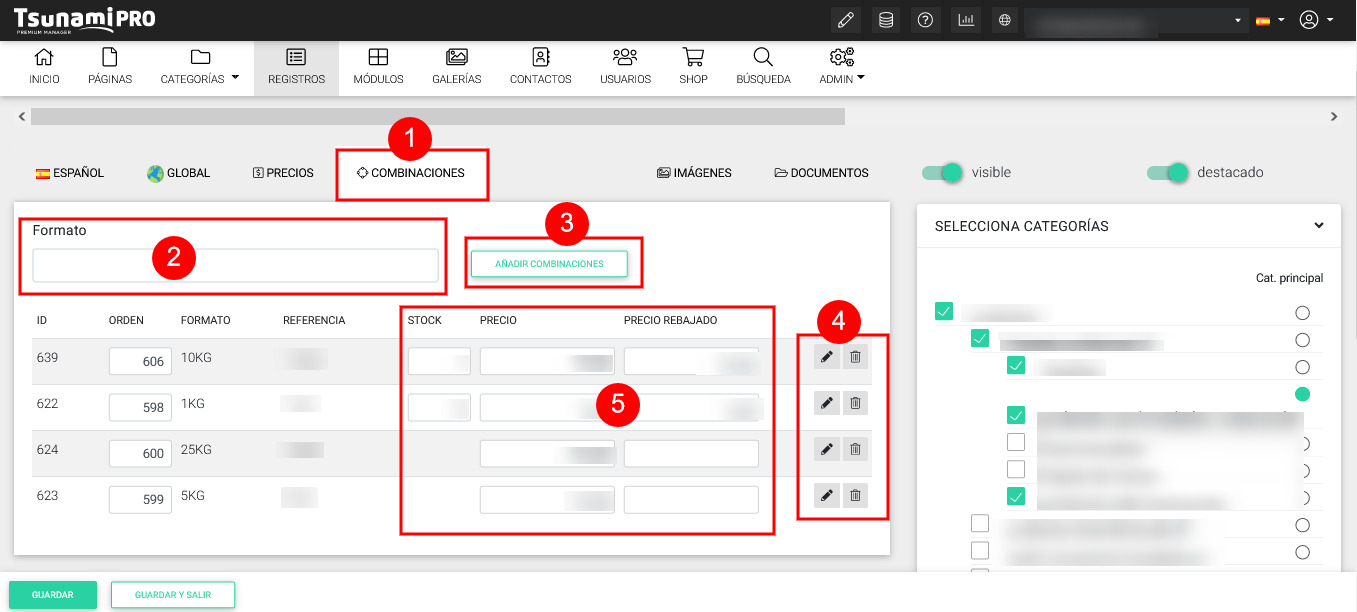
Una vez creado el producto padre, nos dirigimos a la pestaña Combinaciones (1) para crear a los hijos. Estos, los seleccionamos del listado que encontramos en el campo Formato (2), y hacemos click en el botón Añadir combinaciones (3).
Con los productos hijos creados, podemos entrar a editar su precio, stock, peso, etc, o borrarlos (4).
También tenemos la opción de editar su Precio, Precio en Oferta y Stock sin movernos de la pestaña de Combinaciones (5)
Te interesa saber...
Cada combinación viene, por defecto, desactivada. Para que se muestre en la web, debemos activarla y guardar los cambios.