Correo electrónico Ladeus
Correo Outlook 2010
1.-Configuración previa de la cuenta
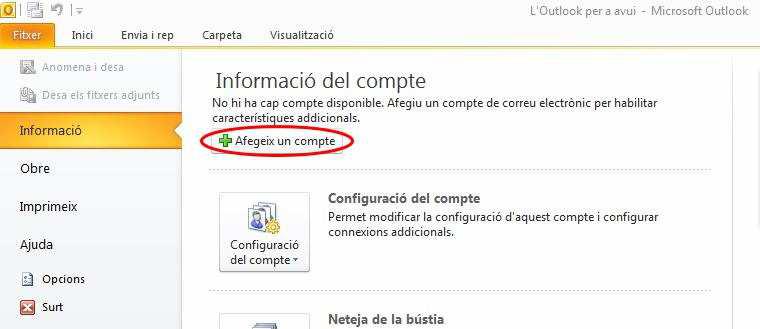
Dentro de Outlook seleccionamos la opción “Añadir una cuenta”.
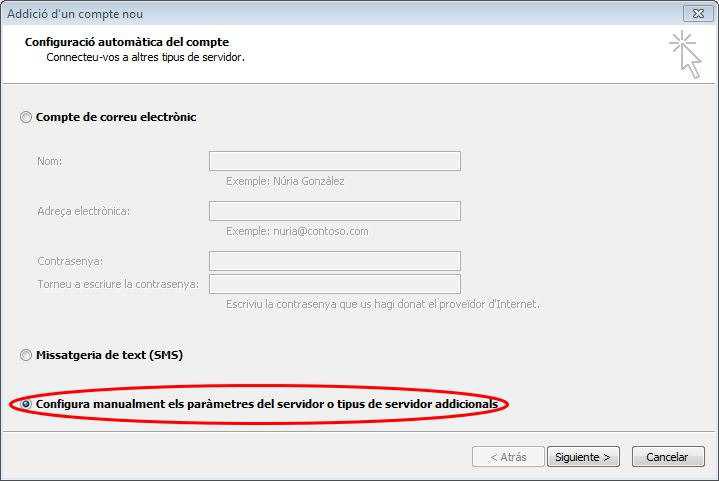
Escogemos la opción “Configurar manualmente los parámetros del servidor o tipos de servidor adicionales”.
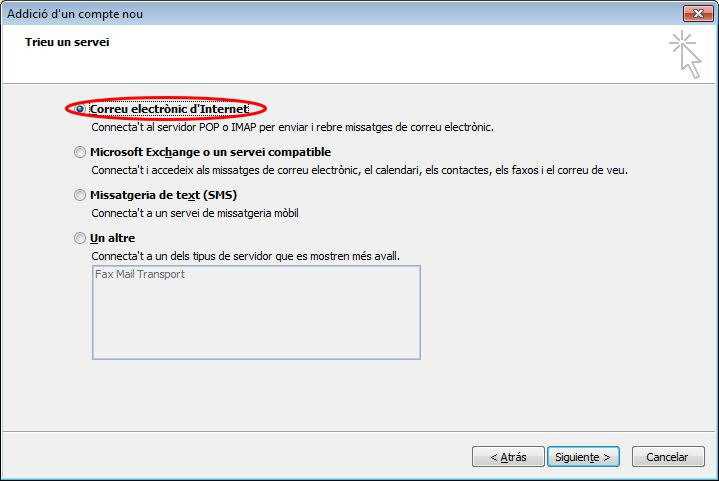
Establecemos el tipo de servicio que deseamos, que en nuestro caso es la opción “Correo electrónico de Internet”.
2.-Datos principales de la cuenta
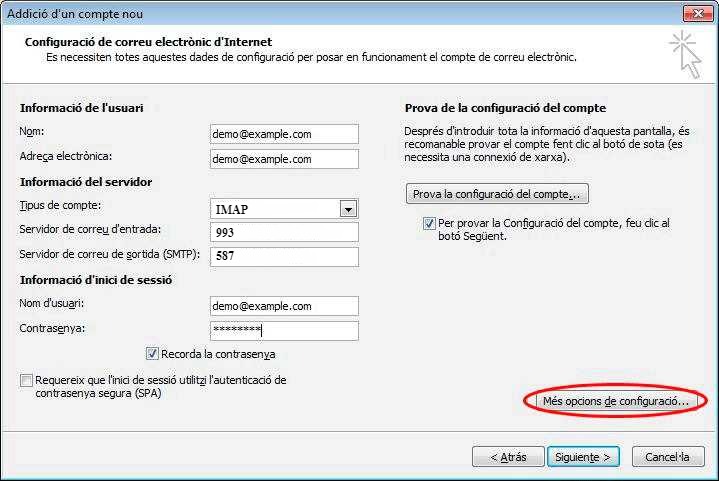
En la siguiente página debemos introducir los datos referentes a la cuenta de correo. Después seleccionamos “Más opciones de configuración...”.
3.-Opciones avanzadas de la cuenta de correo
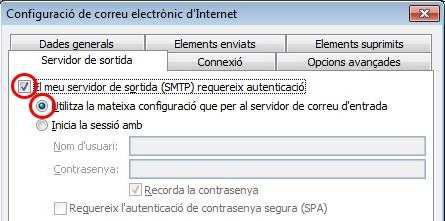
Seleccionamos la pestaña “Servidor de salida”, escogemos la opción “Mi servidor de salida (SMTP) requiere autenticación” y “Utiliza la misma configuración que para el servidor de correo de entrada”.
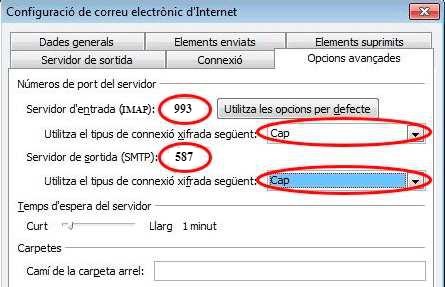
Por último, seleccionamos la pestaña “Opciones avanzadas” e introducimos para IMAP el puerto 993 y la opción de SSL. Para SMTP, introducimos el puerto 587 y activamos la opción de SSL.
Cuando pulsamos aceptar, vemos que se muestra de nuevo la ventana “Configuración de la cuenta IMAP y POP3”. Seleccionamos "Siguiente", se abre una pantalla de información de la cuenta y se realiza un test de conectividad.
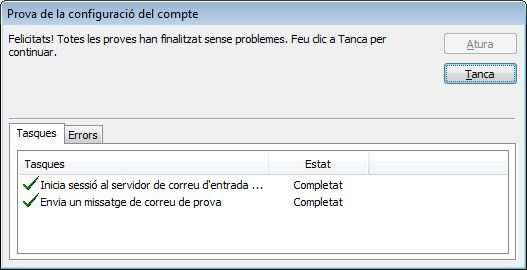
Una vez que el test se ha realizado con éxito, ya hemos terminado de configurar nuestra cuenta de en Outlook 2010.